
怎么绘制用AI软件Logo呢?今天我们来学习哈哈积木的绘制首先打开AI软件新建一个新的文档 快捷键Ctrl+N我这里的画板大小是A4点击左边菜单栏中的矩形工具,用矩形工具绘制一个直立的长方形矩形颜色暂时是黄色再通过Ctrl+c复制 和ctrl+v粘贴的操作,复制出另一个立式长方形矩形按住shirt对
前言 这个LOGO设计来自于最普通的几何正圆,由于英文字母的圆滑外形,通过一些修饰,就能用圆形来打造出独特的文字标识效果。 一、绘制草图 一般而言,LOGO设计前,除了先要将其要传达出的信息理解透彻外,还要在草稿纸上,反复尝试各种形式。我将这个过程称之为“找感觉”。我们没有办法凭空就能设计出最优的版

步骤一 用基础的形状和不同的文字在AI中创建一个简单的logo。我用的文字可以在Lost Type 步骤二 开始添加效果。第一个是混合特效。选择文字“New York”,复制。 将复制的文字颜色改为白色并置于黑色文字的下面。选择对象/混合/混合选项,将“指定的距离”设为4px。 步骤三 重复上述操作
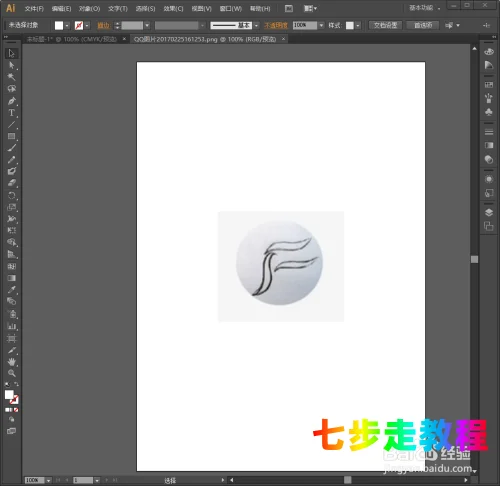
方法/步骤点击ctrl+o,用AI打开手画的logo。再点击ctrl+n,会弹出一个窗口,点击确定。下拉箭头所指处,出现图二界面,将图二中的手绘logo拖到图一中,方便下面对照样式进行构图。点击左侧钢笔工具(箭头所指),在画布上画一道竖线,如图一所示,画线时按Shift键,以免画斜。然后在右侧再画一

最终效果 在这篇photoshop教程,你会学到如何使用photoshop创作一个时尚的苹果LOGO桌面壁纸。 1、首先运行Photoshop创建一个新的图片文件,图片的尺寸你可以随意,这个编写ps教程时, 我使用了1920*1200px的尺寸。创建文件后,使用油漆桶工具填充背景颜色,如图所示。
喧闹々的午后: 1.首先在PS里按ctrl+k打开设置面板,选择工具,然后勾选“将适量工具与变化和像素网格对其”。2.然后选择黑箭头(快捷键a)在勾选对其边缘。3.左边的方块是勾选“将适量工具与变化和像素网格对其”和“对其边缘”。大家应该可以清晰的看到左边的方块有一像素的虚边。在UI设计中,比较完美

大家都知道,在UI设计中基本型的打造是基础!只有把基本型画出来了!才能进一步的添加颜色、质感等等!所以这里就给大家介绍一篇基本型的练习!苹果logo的打造!再开始之前,先给大家讲一个知识点——黄金分割!黄金分割作为一种数学上的比例关系,具有严格的比例性、和谐性及艺术性,蕴藏着
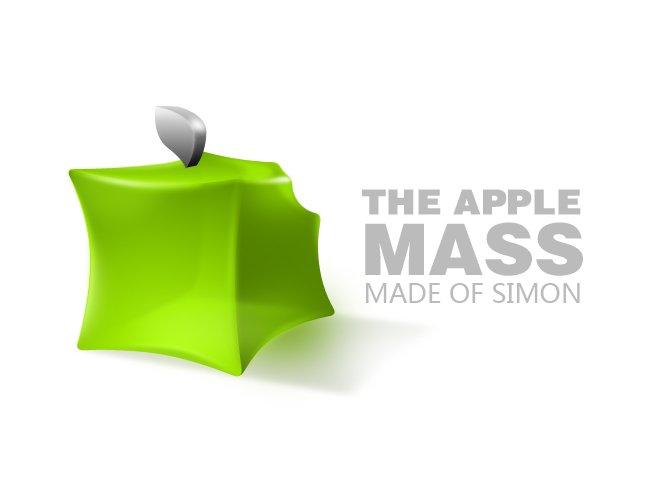
本教程向脚本之家上学习PS的朋友们介绍如何用PS绘制半透明苹果LOGO标志,教程绘制出的效果很漂亮,教程难度一般,制作方法介绍的也比较详细,非常适合初中级PS学习者学习,希望朋友们喜欢本教程! 先来看看最终的效果: 备注:首先给大家看得是最终效果图,突发奇想的一个东西,灵感来自于苹果的LOGO。想

本ps教程学习如何用ps制作一个绿色苹果壁纸,主要用到了钢笔和图层样式,先看效果图。 新建文档1280x1024像素,背景白色,新建图层填充黑色,添加图层样式。 效果如下。 新建图层,用钢笔画出苹果轮廓,填充黑色。 添加图层样式。 效果如下。 同样方法新建图层用钢笔画出叶子形状,填充黑色。 添加图层
Photoshop做苹果视频教程 第一种方法:1、用钢笔工具勾一个拼过的形状,填充灰色2、用加深减淡工具做出明暗关系。3、调整色相为绿色活红色。4、选择画笔工具,将前景色调为红色或黄色,将浓度调为2-7,在苹果上上色。5、用第4种方法还可以加其他颜色进去。6、将前景色调为暗黄色,选择画笔工具在苹果