
# 介绍:
WTG 和 BootCamp 双系统及虚拟机进行对比:
- WTG 不会影响到 Mac 自身的磁盘空间;
- WTG 和 Mac 设备相互独立,资料互不影响
- 一个 WTG 设备理论上可以在 Mac 上通用,也可以在其它的 PC 设备上使用(驱动可能会有一些不同)
# 准备工作:
- 一台Mac电脑
- 可以操作使用 Windows 系统的电脑
- 下载 Windows 10 系统镜像(链接文末获取)
- 下载 Windows To Go 辅助工具(链接文末获取)
- 一个USB 3.0 ,容量 128G 以上的 U 盘(本教程使用的为三星T5-500G)
- 做好失败的心理准备?
# 教程:
一、格式化硬盘

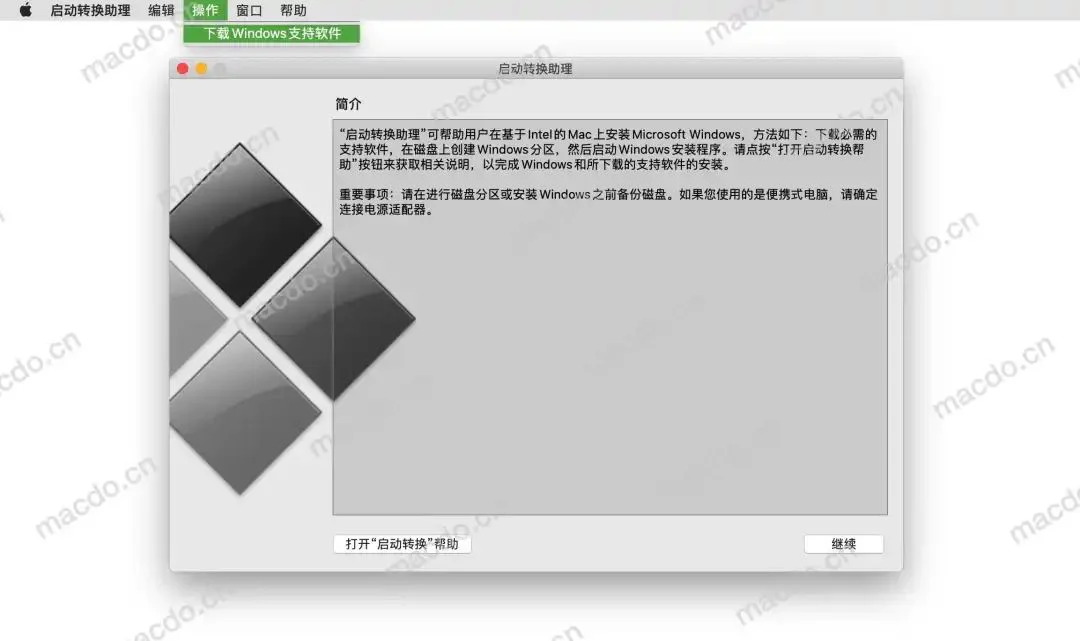
二、下载官方驱动、系统镜像与辅助工具
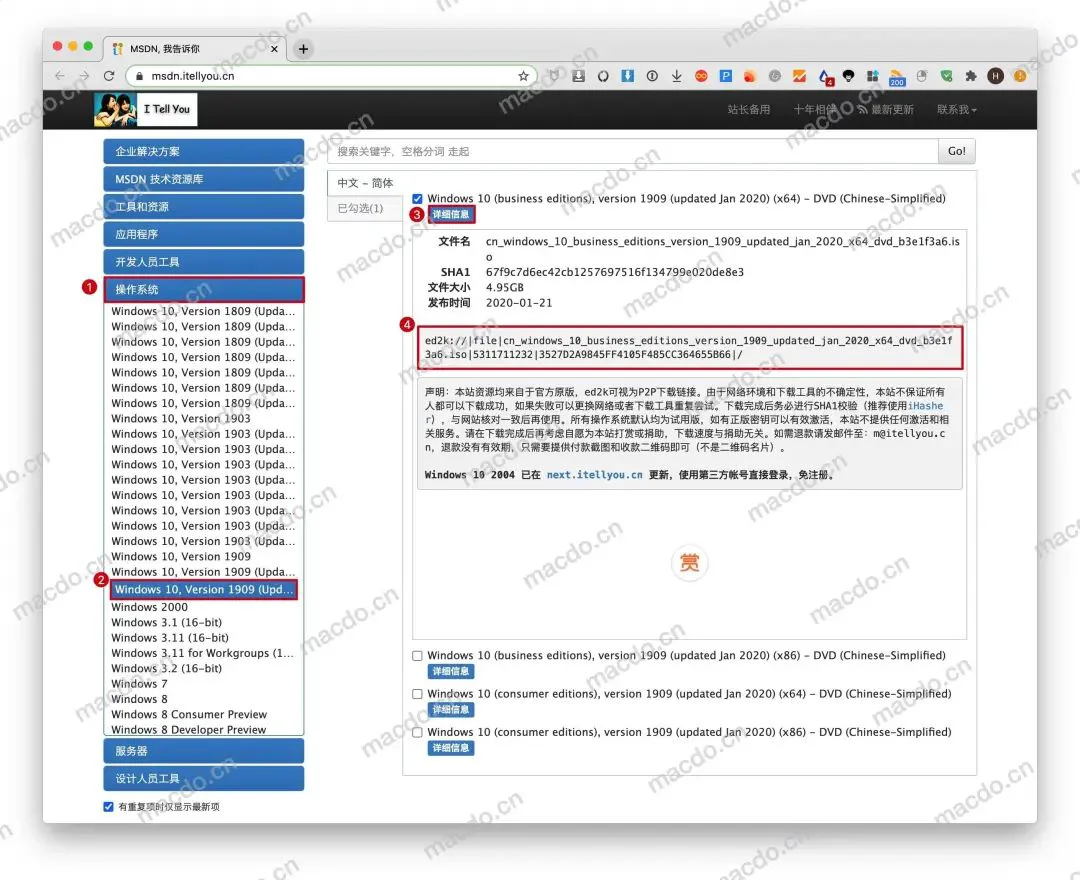
 2. 进入网站 msdn,选择「操作系统」,找到 Win10 最新版,点击「详细信息」,复制链接地址到迅雷下载。
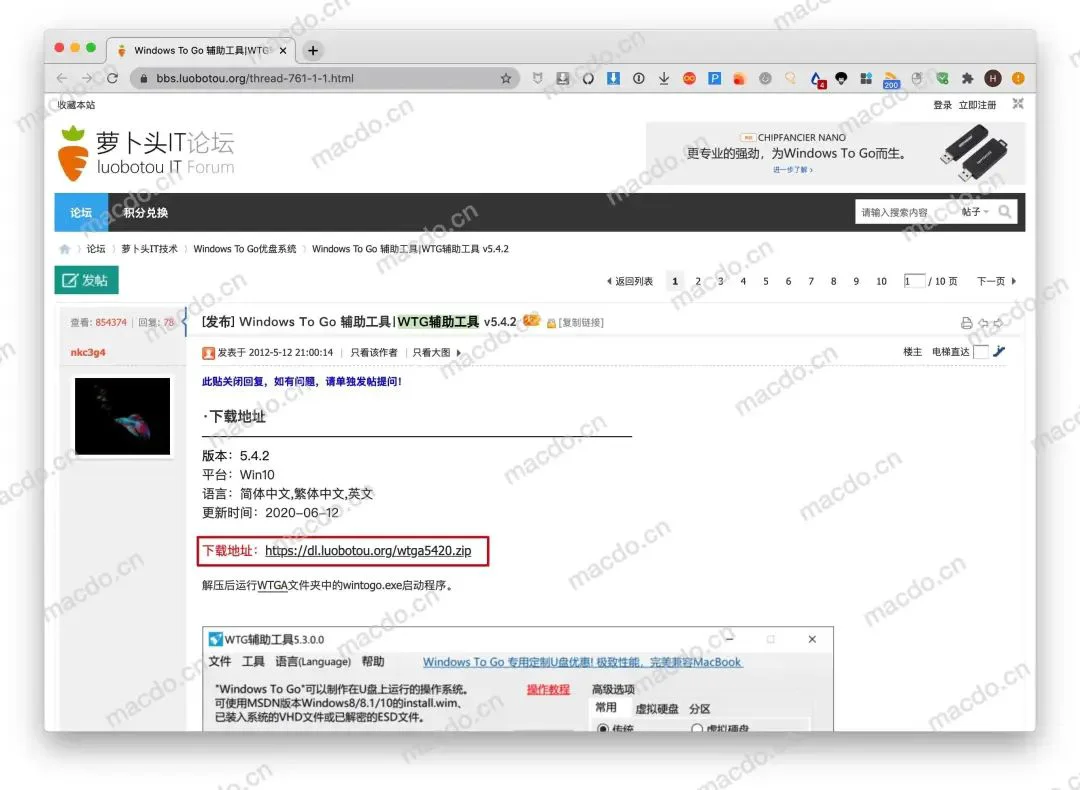
 3. 进入网站「萝卜头IT论坛」下载最新 WTG 辅助工具
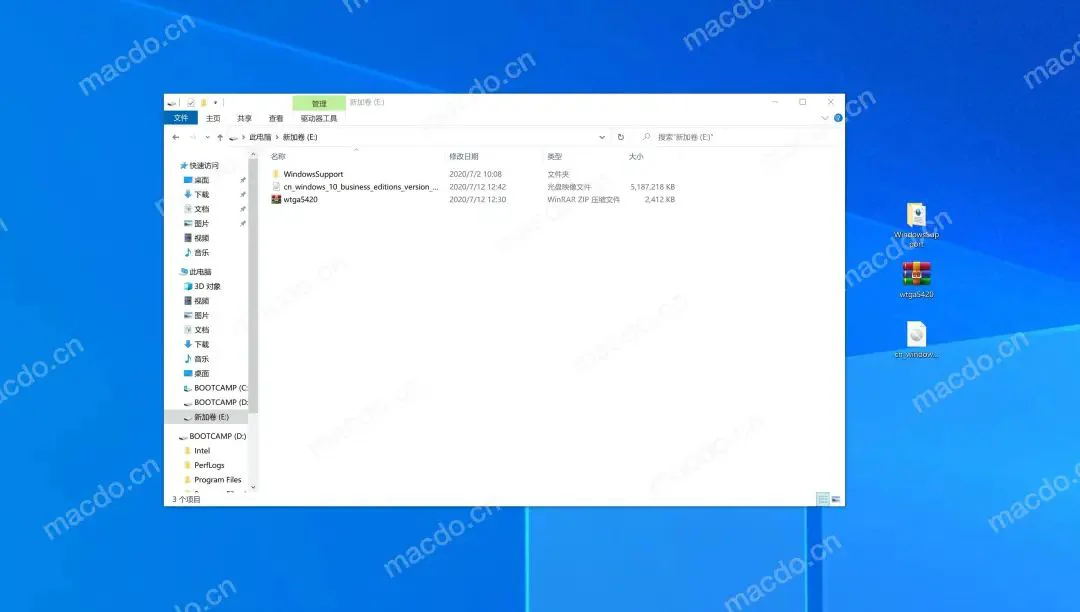
 4. 将下载的 WindowsSupport 驱动、Win10 系统镜像与 WTG 辅助工具拷贝到之前格式化的硬盘中。
三、开始制作 Windows To Go
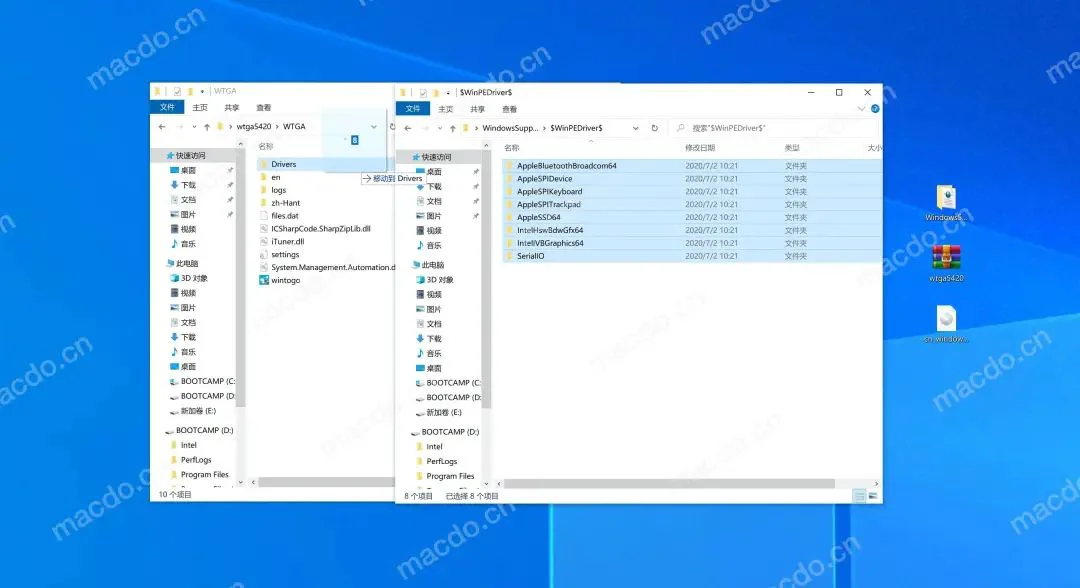
 2. 解压 WTG 辅助工具到桌面得到文件夹 wtga5420,将 WindowsSupport 中目录下的所有文件夹复制到 wtga5420 文件夹中 WTGA 目录下的 Drivers 文件夹中。
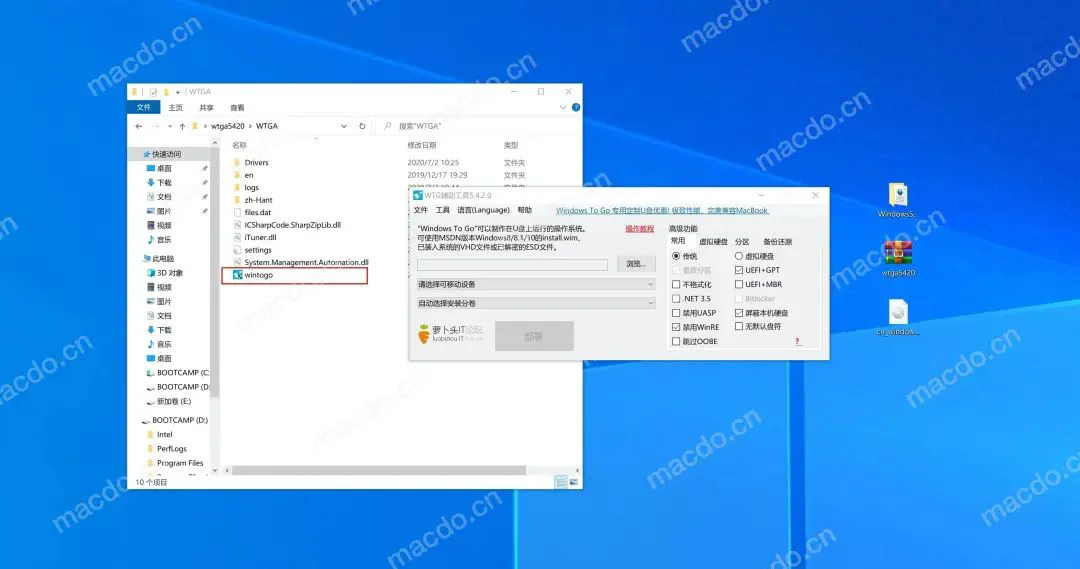
 3. 进入 wtga5420 文件夹中的目录 WTGA,双击 wintogo 运行辅助工具
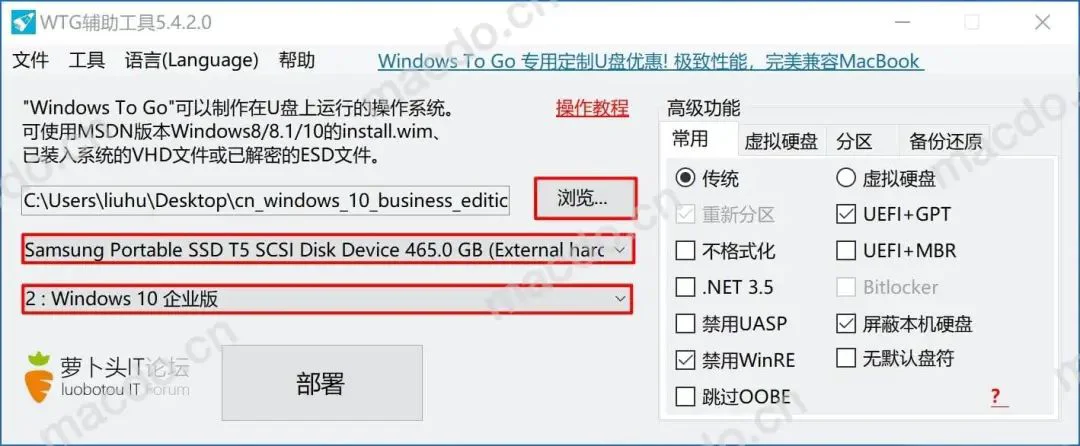
 4. 「浏览」选择 Win10 系统镜像,然后选择插入的移动硬盘,系统选择 Windows10 企业版,最后选择「部署」。出现警告提示,选择「是」。写入完成即可关闭辅助工具。
 5. 因为上一步抹掉了移动硬盘,我们需要重新将 WindowsSupport 驱动文件夹复制到我们已经制作好的硬盘当中。
四、检查 Mac 电脑是否有 Apple T2 安全芯片
1. 如果你的电脑不配备 T2 安全芯片可忽略这一步,直接看步骤五。
2. 如果你的电脑配备T2 安全芯片,按以下步骤操作:
- 重启 Mac 电脑,黑屏状态下按住 ⌘ + R 键不放直到出现苹果logo。
- 提示输入管理员密码,即开机密码。
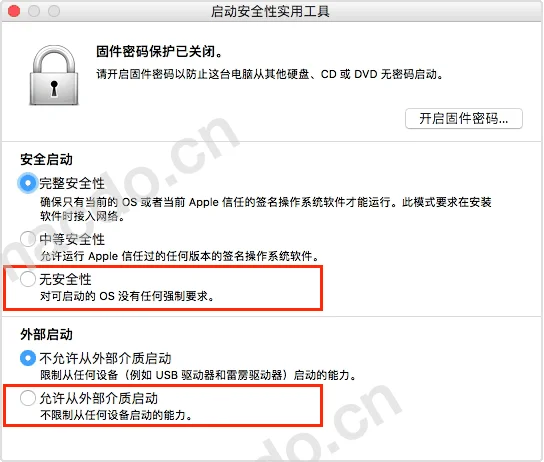
- 点击左上角菜单栏的「实用工具」,并「启动安全性实用工具」,再输入一次解锁密码。
- 然后将安全启动调整为「无安全性」,并允许从外部启动
- 关机
五、开始安装并配置 Windows 10系统
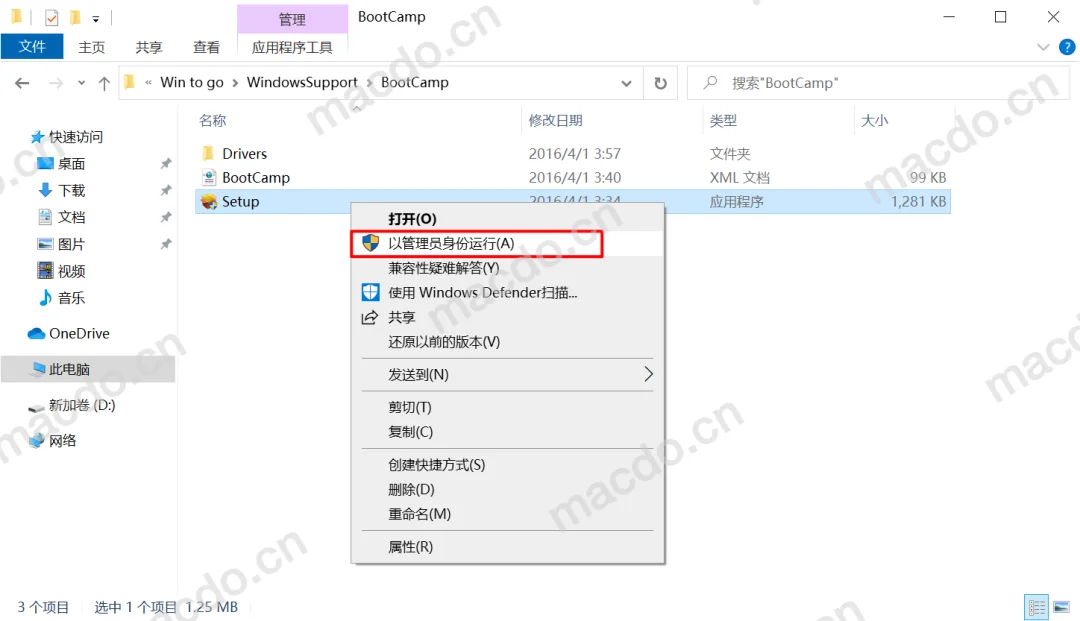
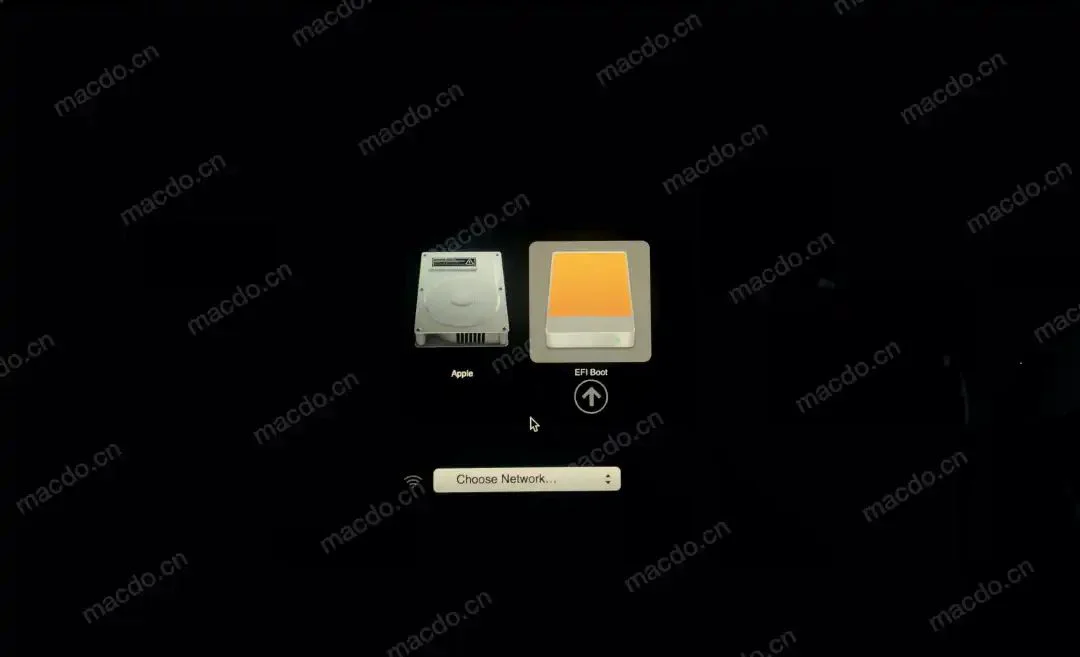 3. 按照提示开始配置Windows系统,此步骤省略。
 2. 安装完成,重启电脑,按住 option 键选择「EFI Boot」并回车进入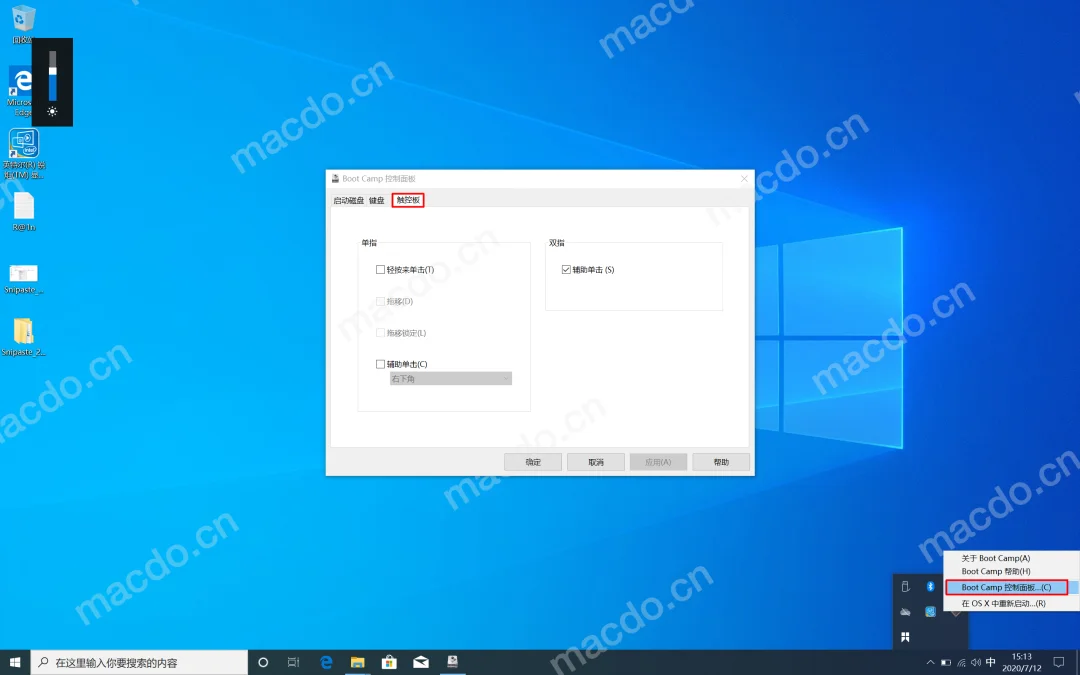
七、磁盘分区
如果你的硬盘空间很大,如果完全用来装 Windows 系统肯定会很浪费,这就需要我们对硬盘进行分区
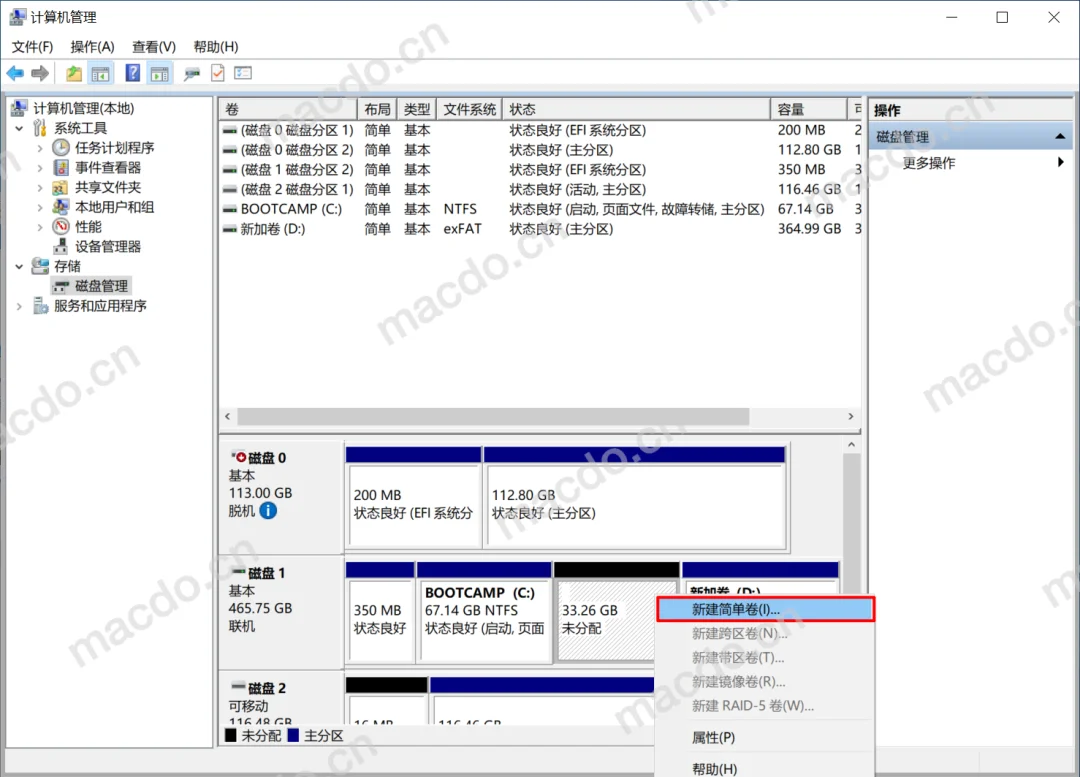
 2. 选择「BOOTCAMP(C:)」,右键选择「压缩卷」,输入压缩空间量并确定。
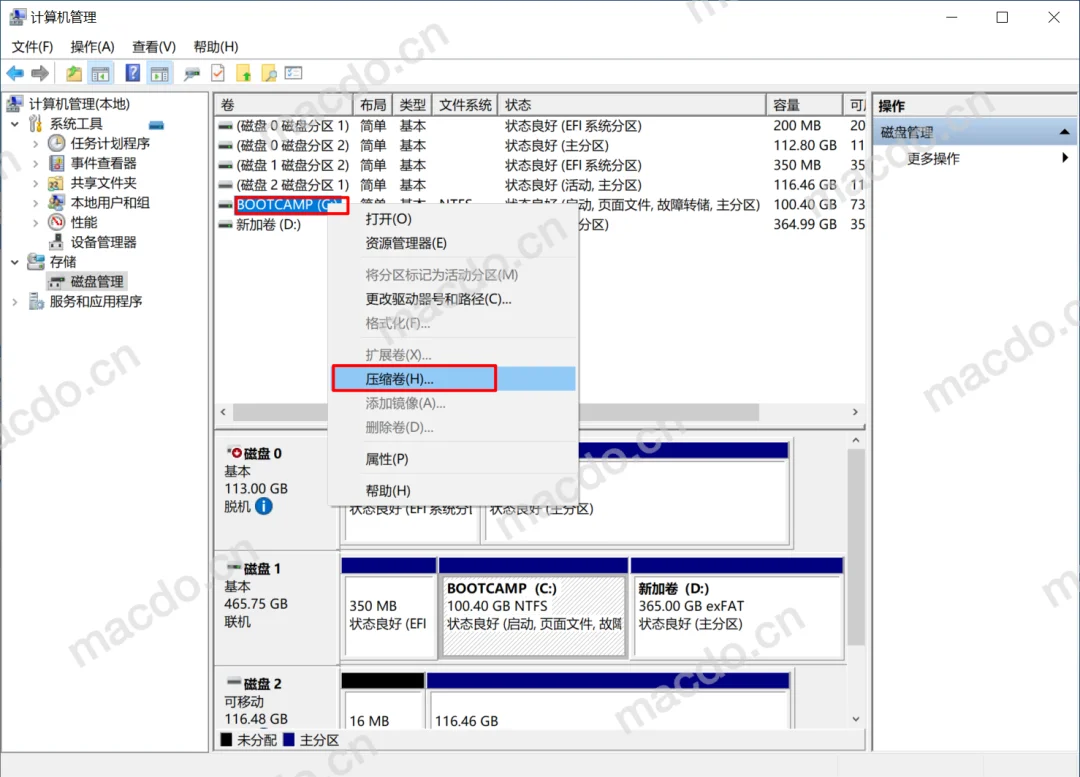 3. 找到刚刚压缩的「未分配」的分区,右键选择「新建简单卷…」。
 4. 将格式改为「exFAT」。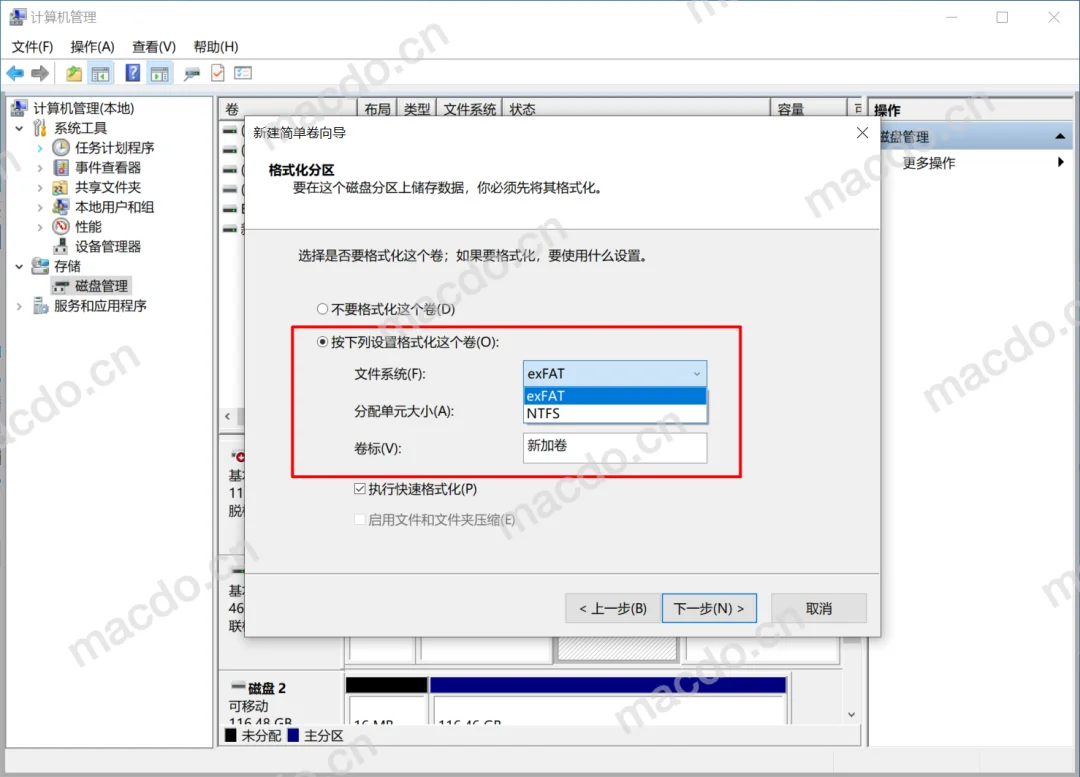
八、激活 Windows 系统
关闭安全中心
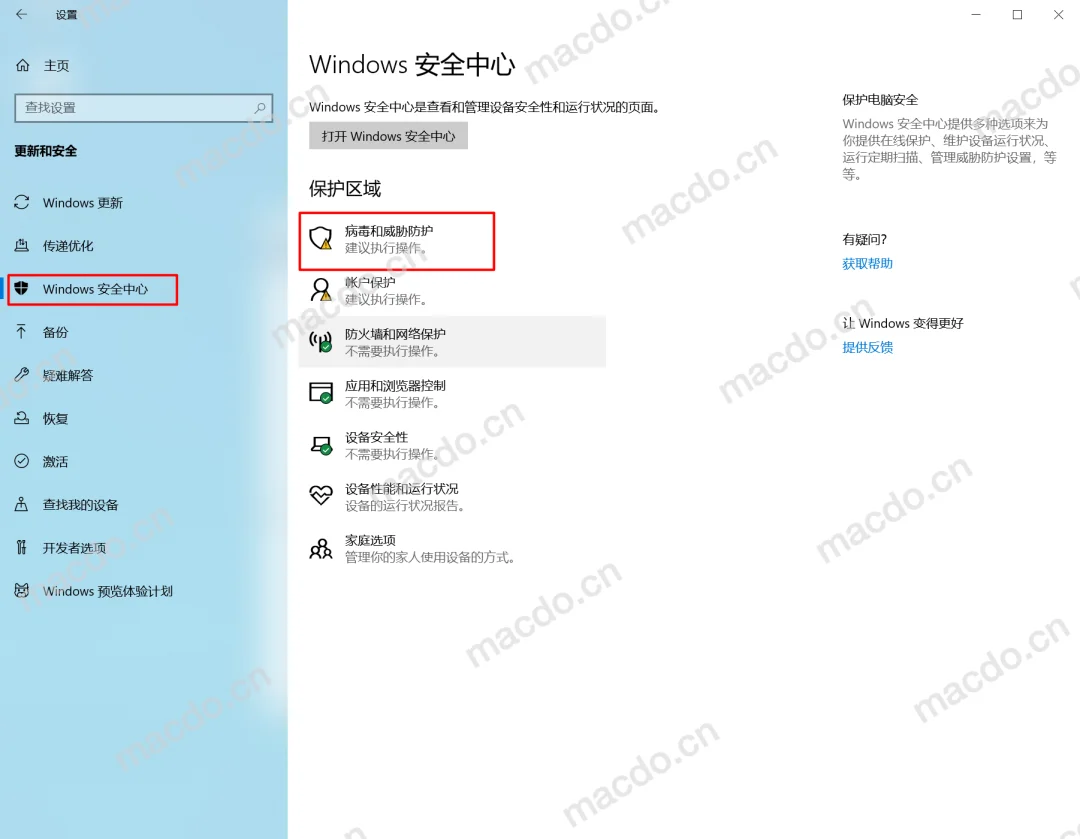
1. 打开「设置」-「更新和安全」-「Windows 安全中心」-「病毒和威胁防护」
2. 点击病毒和威胁防护的下方的「管理设置」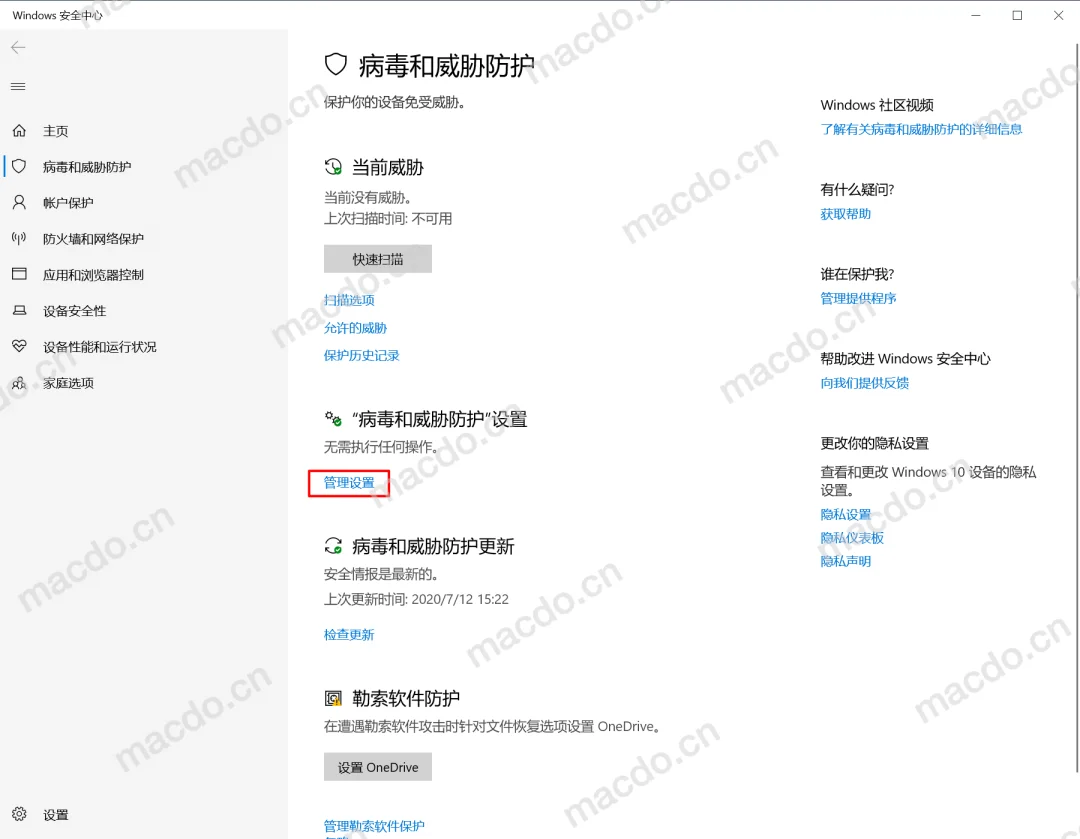
3. 然后将下方所有选项的的开切换为关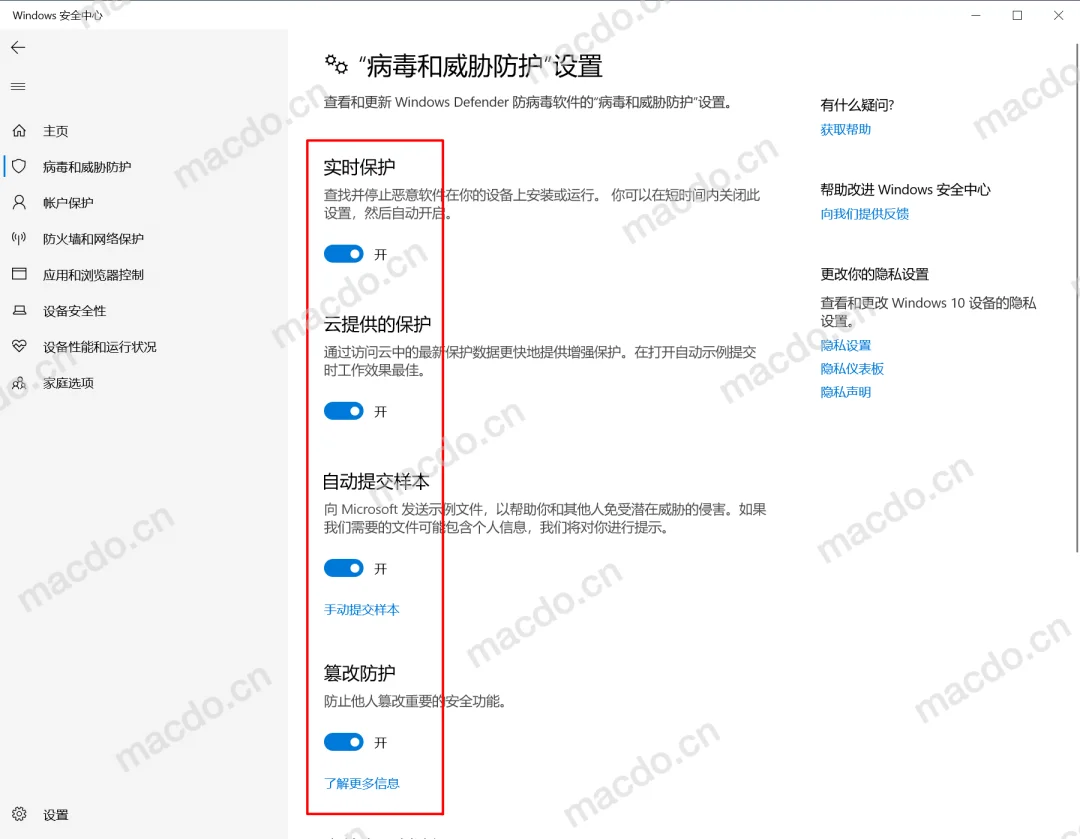
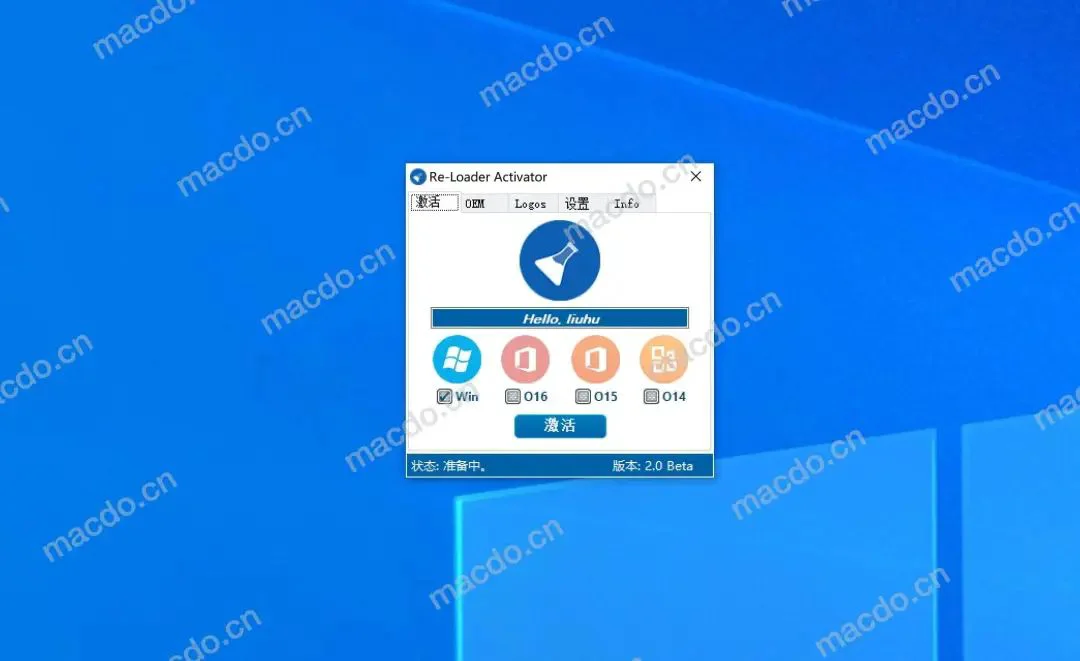
运行激活工具
Was this helpful?
声明:本站所有文章,如无特殊说明或标注,均为本站原创发布。任何个人或组织,在未征得本站同意时,禁止复制、盗用、采集、发布本站内容到任何网站、书籍等各类媒体平台。如若本站内容侵犯了原著者的合法权益,可联系我们进行处理。